PCや他の端末からでも、スマホと同じGoogleアカウントで「Googleフォト」にアクセスすれば、スマホからアップロードされた写真を見ることができ、PCからも写真をアップロードすることが可能です。
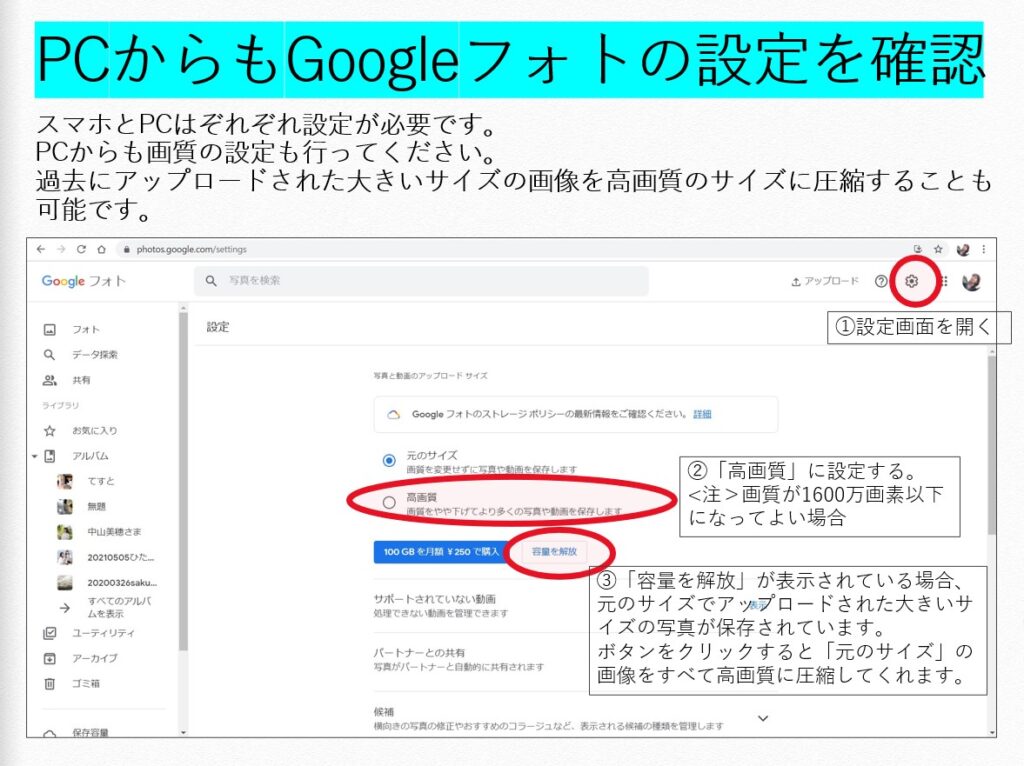
但し、「設定」に関してはPCからも別途、行う必要があります。
容量無制限無料の画質でアップロードしたい場合は、下記を参考に高画質に設定した上で、5月中に写真をアップロードしておきましょう!
また、すでに「元の画像」でアップロード済の写真を「高画質」に圧縮して容量を節約することもできます!
<下記の手順でPC内の写真をGoogleフォトにアップロードすることができます>
①Googleフォトhttps://photos.google.com/にアクセスして、スマホと同じアカウントで入る。
②設定を高画質にする。
③写真をアップロードする
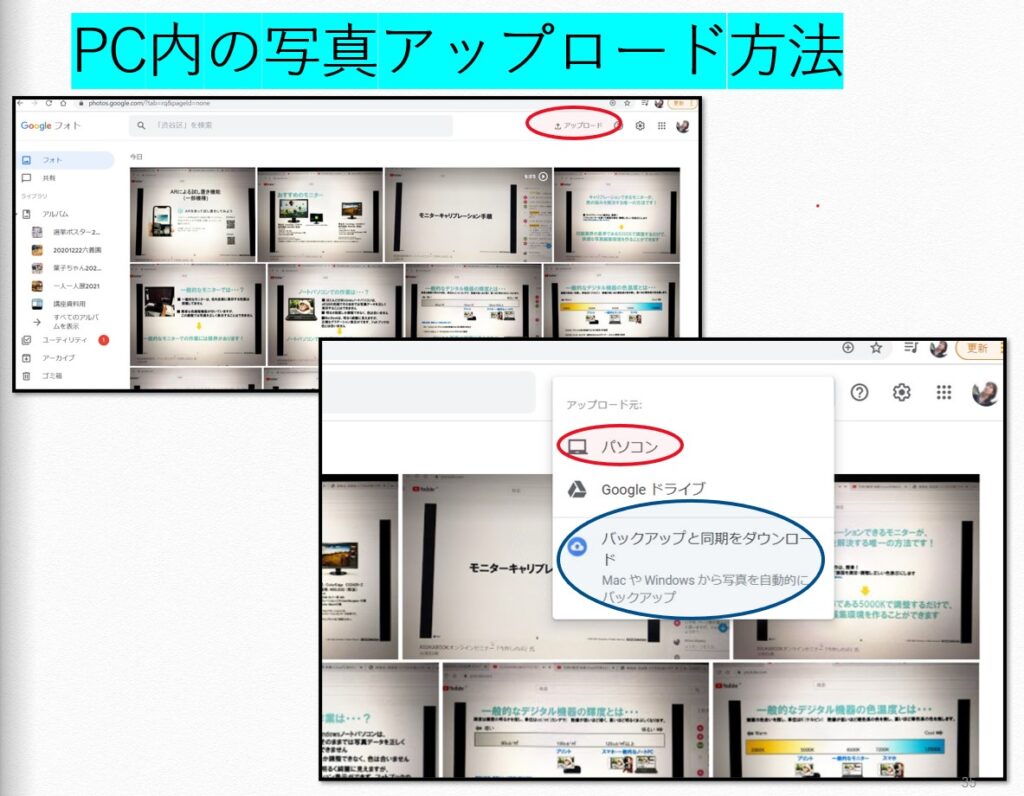
右上の「アップロード」をクリックし、「パソコン」を選択するとPC内のフォルダが表示されるのでアップロードしたい写真を選択してください。
青い印部分の「バックアップと同期をダウンロード」をクリックすると、Googleフォトにアクセスした際にPC内の写真が自動的にアップロードされる設定にすることができます。
※PCと同じ画質でGoogleフォトに保存したい場合は「元の画像」を設定してください。
その際は容量無制限無料の対象にはなりません。
=============================================
クラウドのバックアップ機能を活用した写真データ整理術のオンライン講座を開催しています!!
ぜひGoogleフォトが容量無制限無料の今月中に参加して、写真整理を始めてください♪
カンタン・シンプルな写真データ整理術講座
~5月中なら大量の写真が無料でバックアップできる!~
=============================================